
Linsoft OS 1.5

Verzia 1.5 · vydané 28. 10. 2026

Váš priestor. Váš systém.

Slovenský live systém postavený na Debiane 13 s podpísaným jadrom Debianu, pracovnou plochou Openbox, panelom Tint2 a ponukou Linsoft Hub.

⬇ Stiahnuť Live ISO 1.5 Ako začať

x86-64 · BIOS aj UEFI · funguje so zapnutým Secure Boot

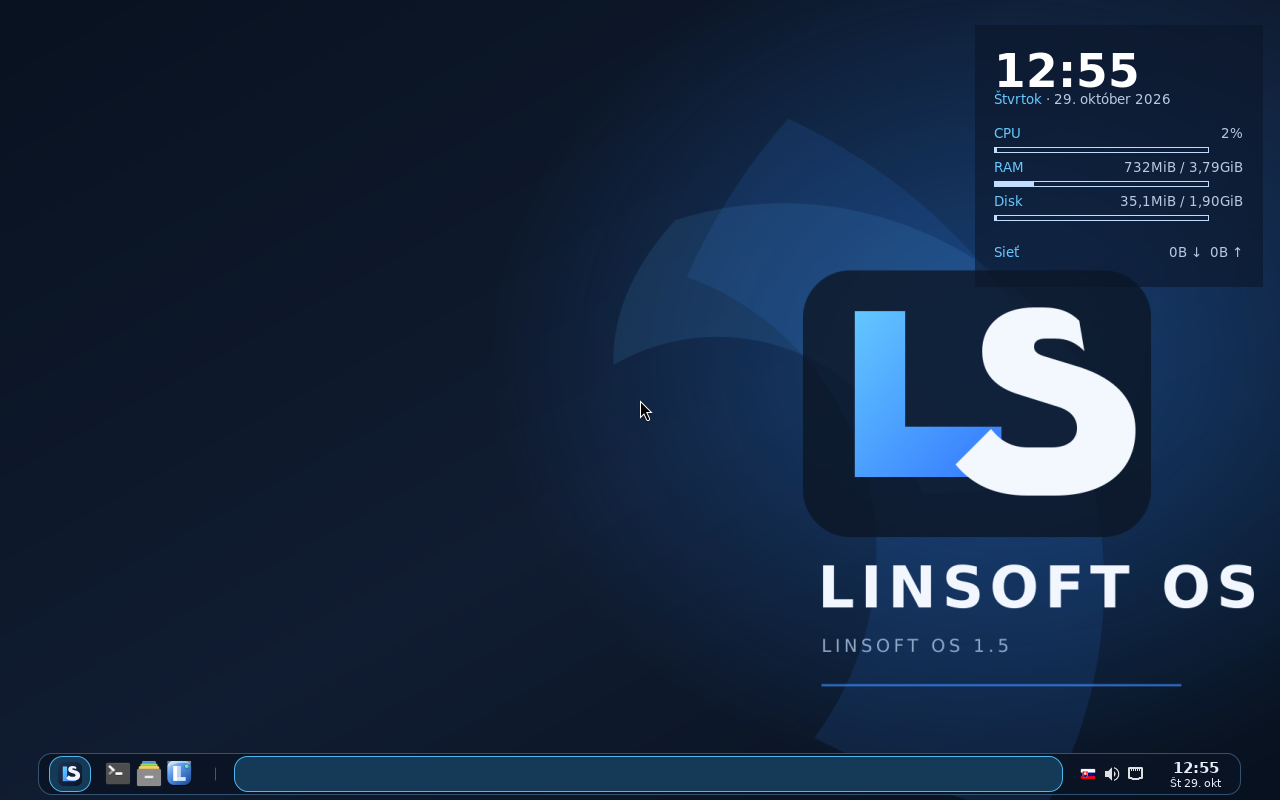
Pracovná plocha Linsoft OS 1.5 s panelom a tapetou

Funkcie

Začínate so systémom? Linsoft OS Wiki ponúka návody na live USB, aplikácie, tlačiarne a aktualizácie.

Live režim

Vyskúšajte systém z USB alebo vo virtuálnom stroji. Zmeny live relácie sa po reštarte stratia.

Linsoft Hub

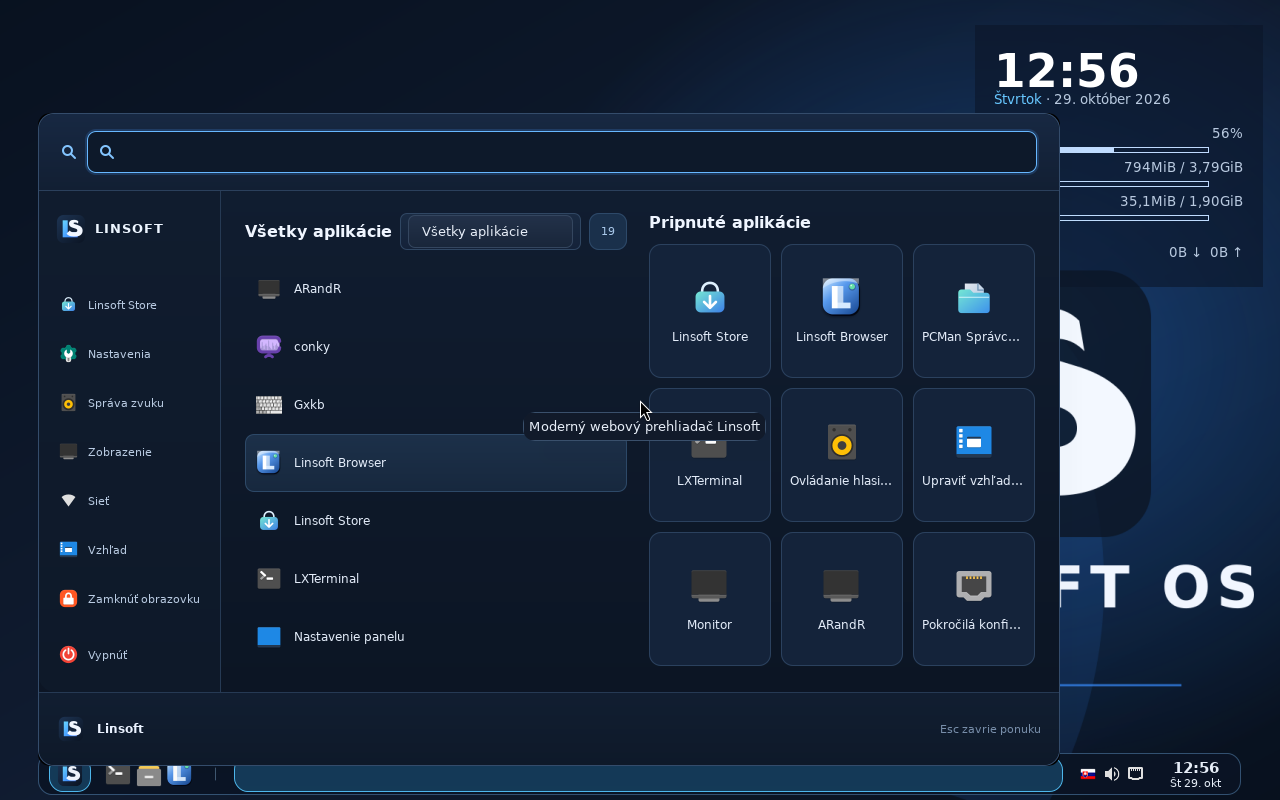
Ponuka Štart s vyhľadávaním a kategóriami aplikácií, zarovnaná s panelom. Otvoríte ju cez Super + Medzerník.

Panel a klávesnica

Zaoblený panel Tint2 s časom, zvukom a indikátorom rozloženia SK/US. Prepínanie cez Alt + Shift; názvy pracovných plôch sú skryté.

Linsoft Store

Katalóg aplikácií z Debianu, inštalácia, odstránenie a aktualizácie cez systémové overenie. Ponúka aj voliteľného PuTTY SSH klienta pre vzdialené pripojenia.

Linsoft Browser

Predinštalovaný prehliadač 2.0.32 namiesto Firefoxu. Dostupný v paneli aj ponuke Štart a predvolený pre webové odkazy a HTML súbory.

Windows aplikácie cez Wine

V Linsoft Store nájdete voliteľnú inštaláciu Wine pre Windows programy (.exe a .msi). Stiahne sa až na požiadanie; kompatibilita závisí od aplikácie.

Logo Linsoft

Vlastná tapeta a prihlasovacia obrazovka. Plymouth pri štarte, vypnutí a reštarte zobrazuje logo so zodpovedajúcim textom.

Nastavenia

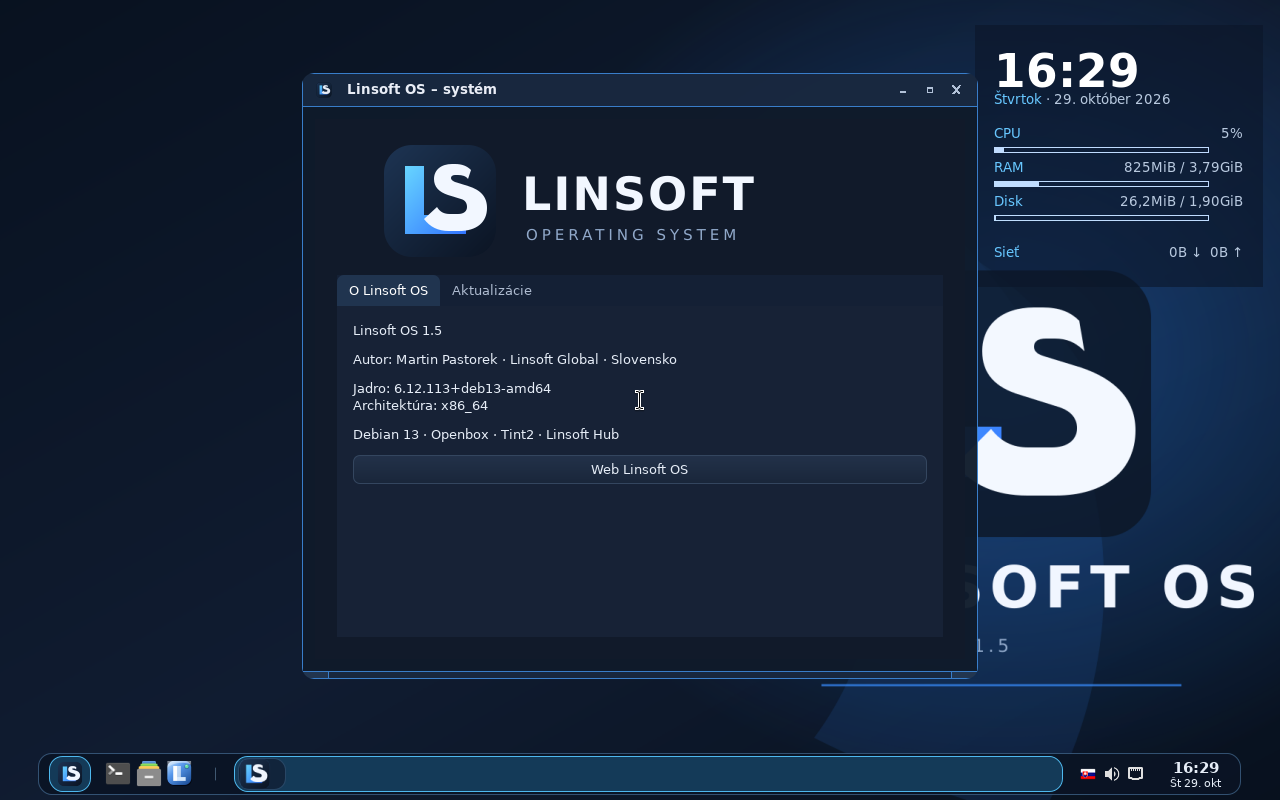
Informácie o Linsoft OS s logom a verziou, pridanie tlačiarne cez CUPS a kontrola vydaní na GitHube. Nechýbajú sieť, zvuk, obrazovky a Bluetooth; podporu zariadení treba overiť.

Ukážky

Snímky z ISO Linsoft OS 1.5 spusteného s Secure Boot.

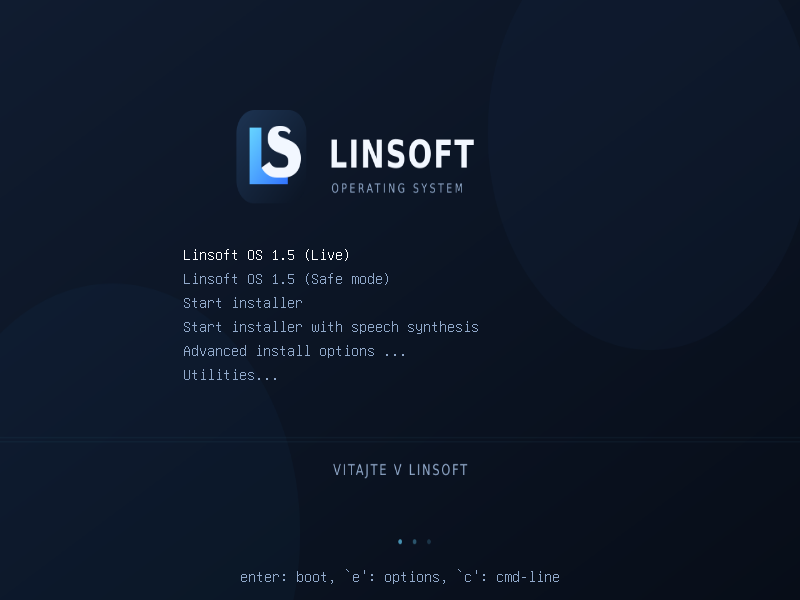
Bootovacie menu Linsoft OS 1.5 s logom Linsoft
Boot menu
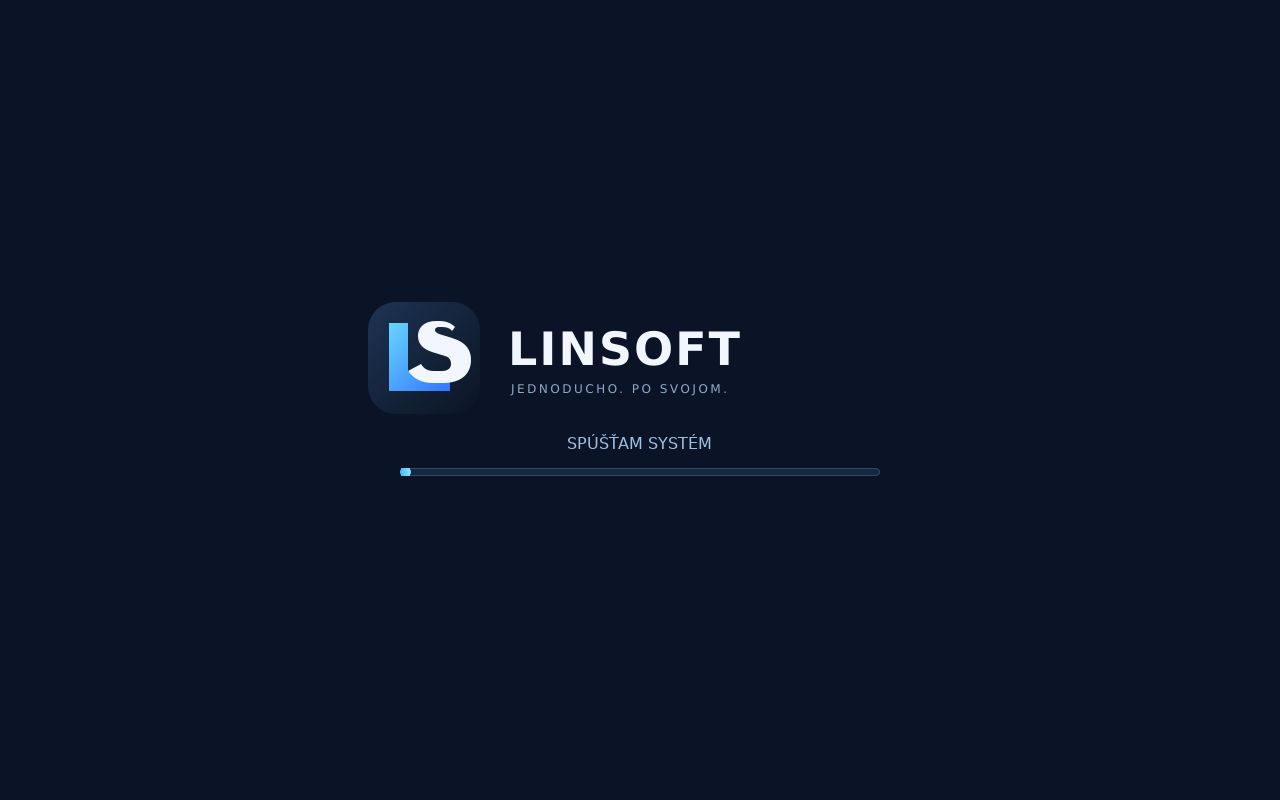
Štartovacia obrazovka Linsoft s indikátorom načítania
Spúšťanie systému
Pracovná plocha Linsoft OS s panelom a tapetou
Pracovná plocha
Ponuka Štart – Linsoft Hub s pripnutými aplikáciami
Ponuka Štart (Linsoft Hub)
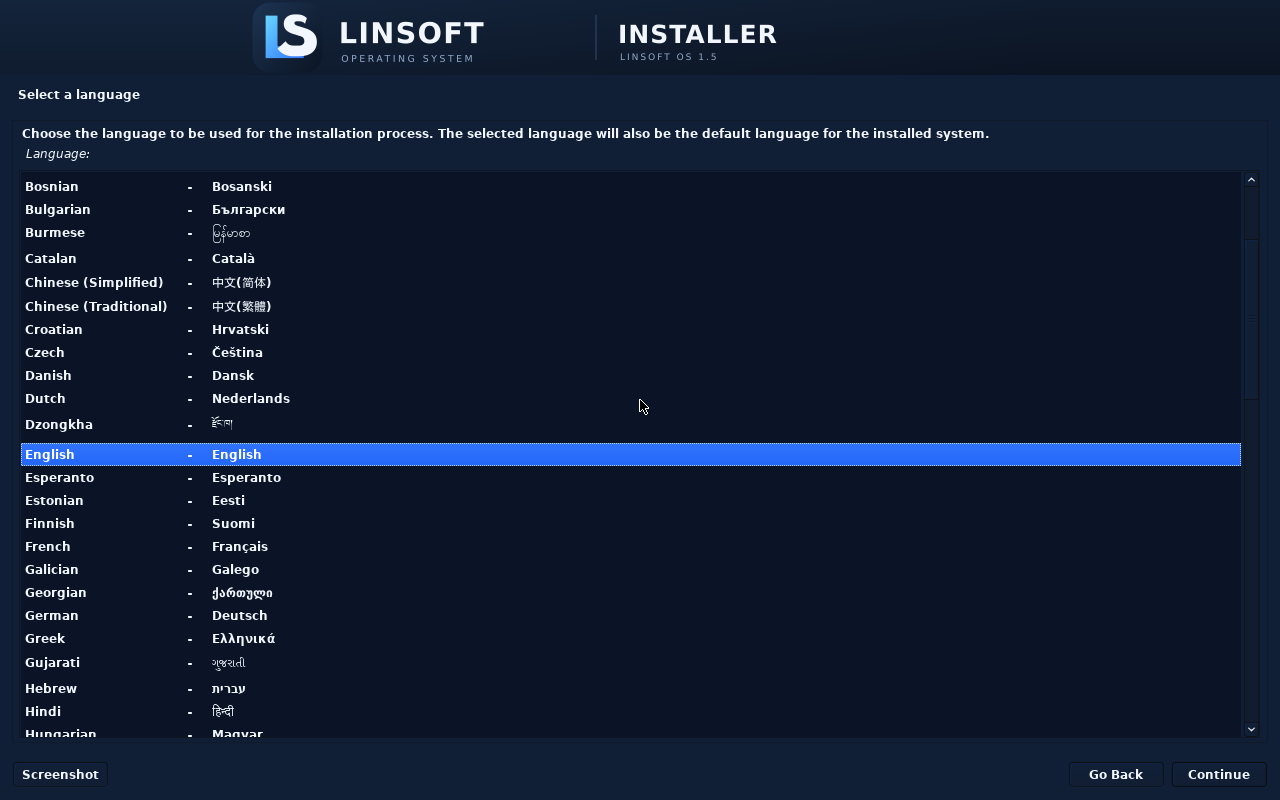
Grafický inštalátor Linsoft v tmavej téme – výber jazyka
Inštalátor Linsoft (tmavá téma)
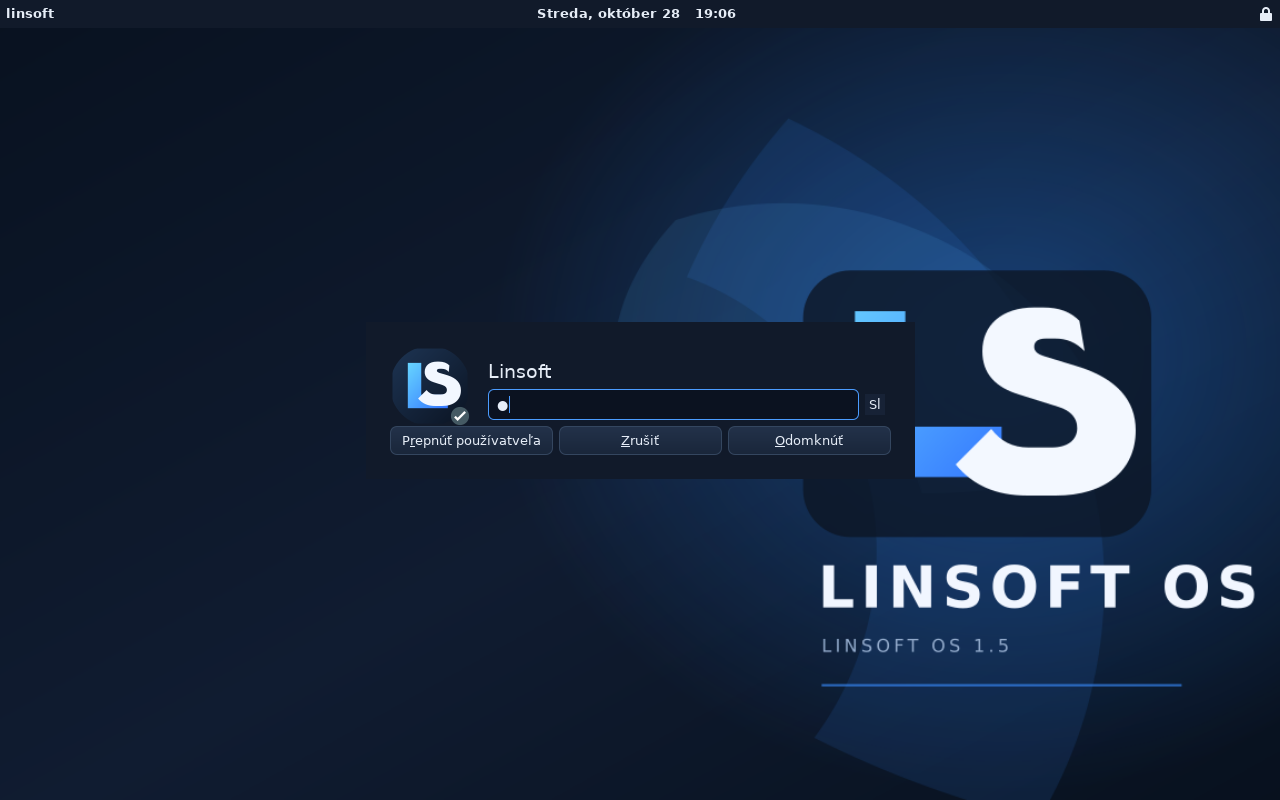
Odomykacia obrazovka s vlastnou tapetou a logom Linsoft OS 1.5
Zamknutá obrazovka s tapetou Linsoft
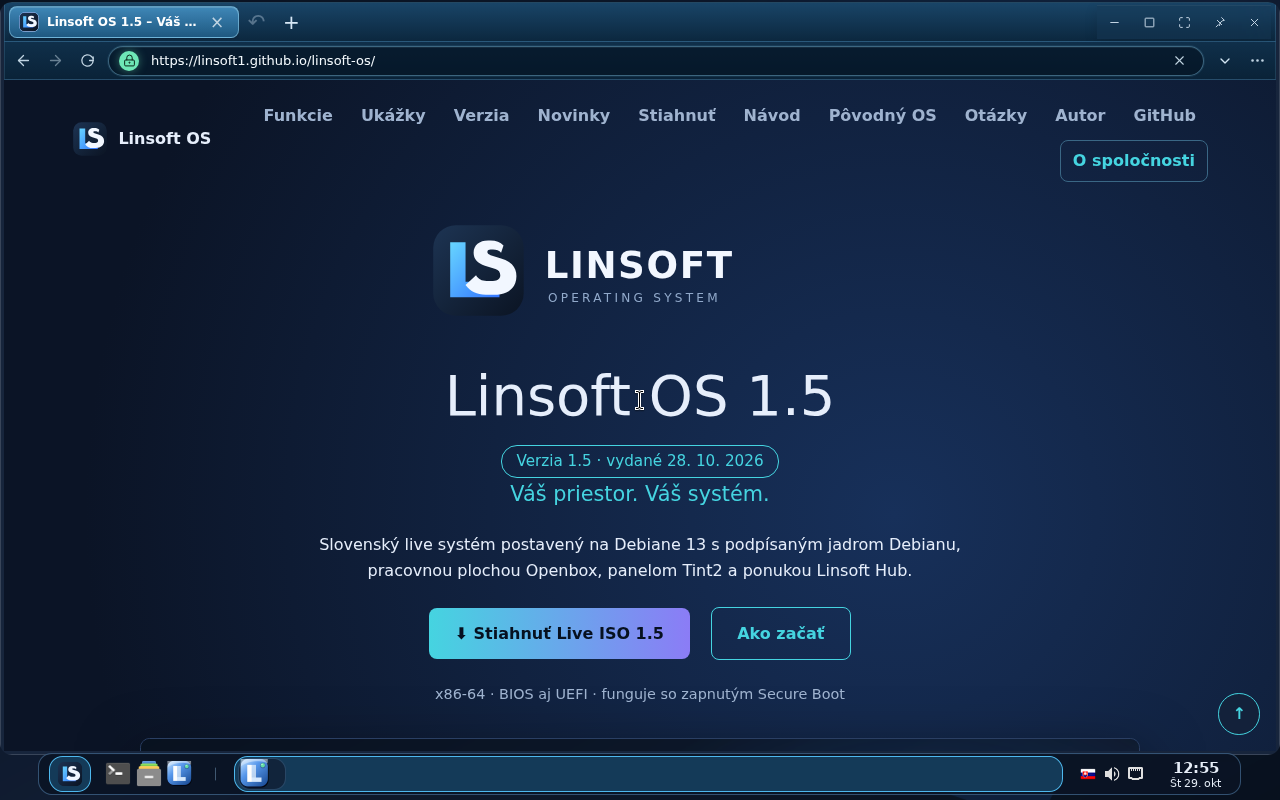
Linsoft Browser otvorený v Linsoft OS 1.5 s webovou stránkou projektu
Linsoft Browser priamo v systéme
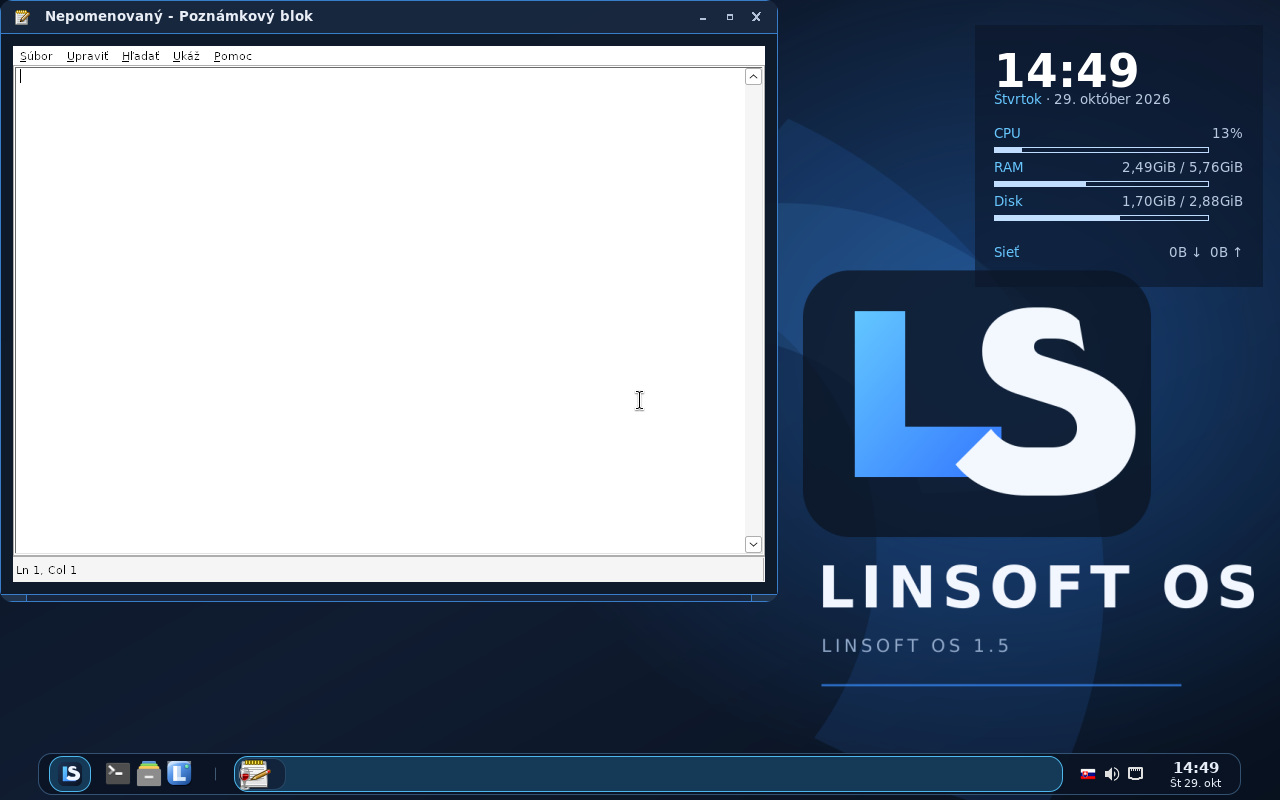
Poznámkový blok spustený cez dodatočne nainštalované Wine v Linsoft OS 1.5
Voliteľné Wine: spustený Poznámkový blok
Informácie o Linsoft OS s vlastným logom, verziou 1.5 a jadrom
O Linsoft OS
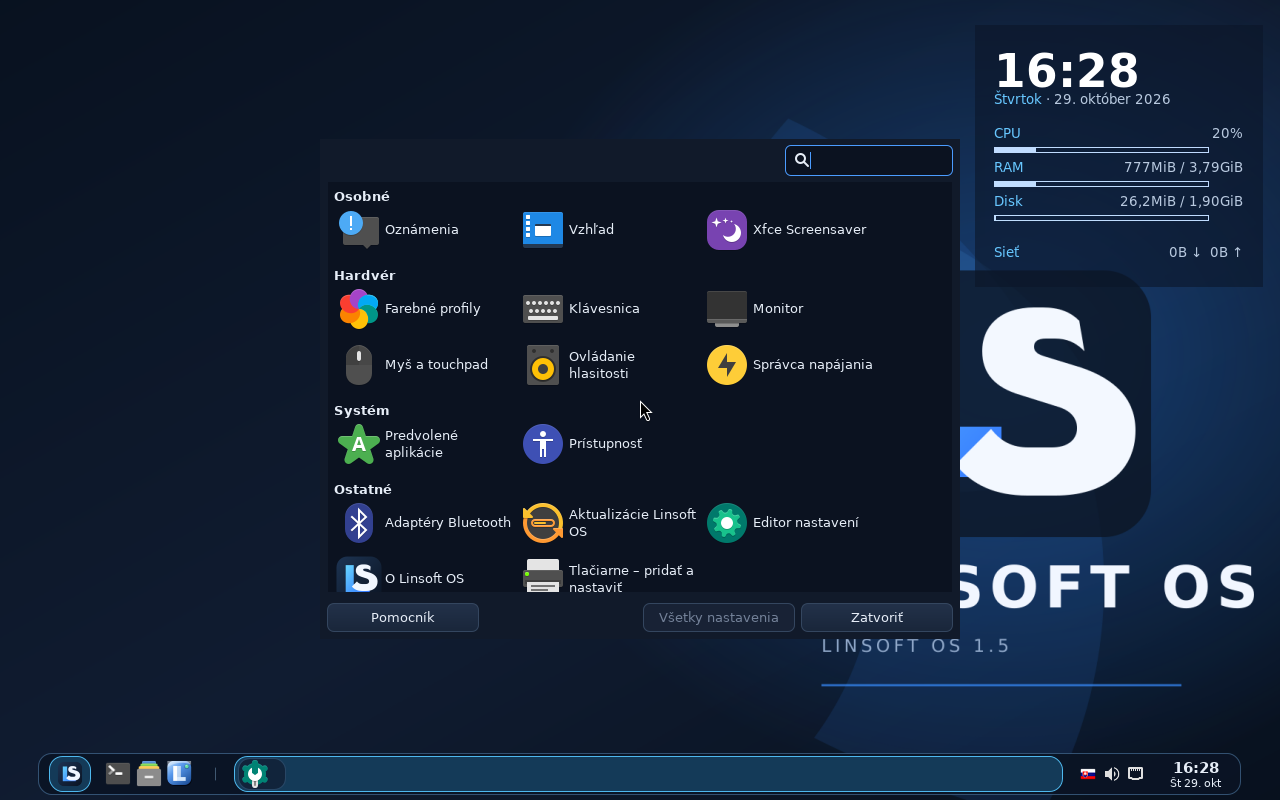
Správca nastavení s položkami O Linsoft OS, Aktualizácie a Tlačiarne
Systémové nastavenia
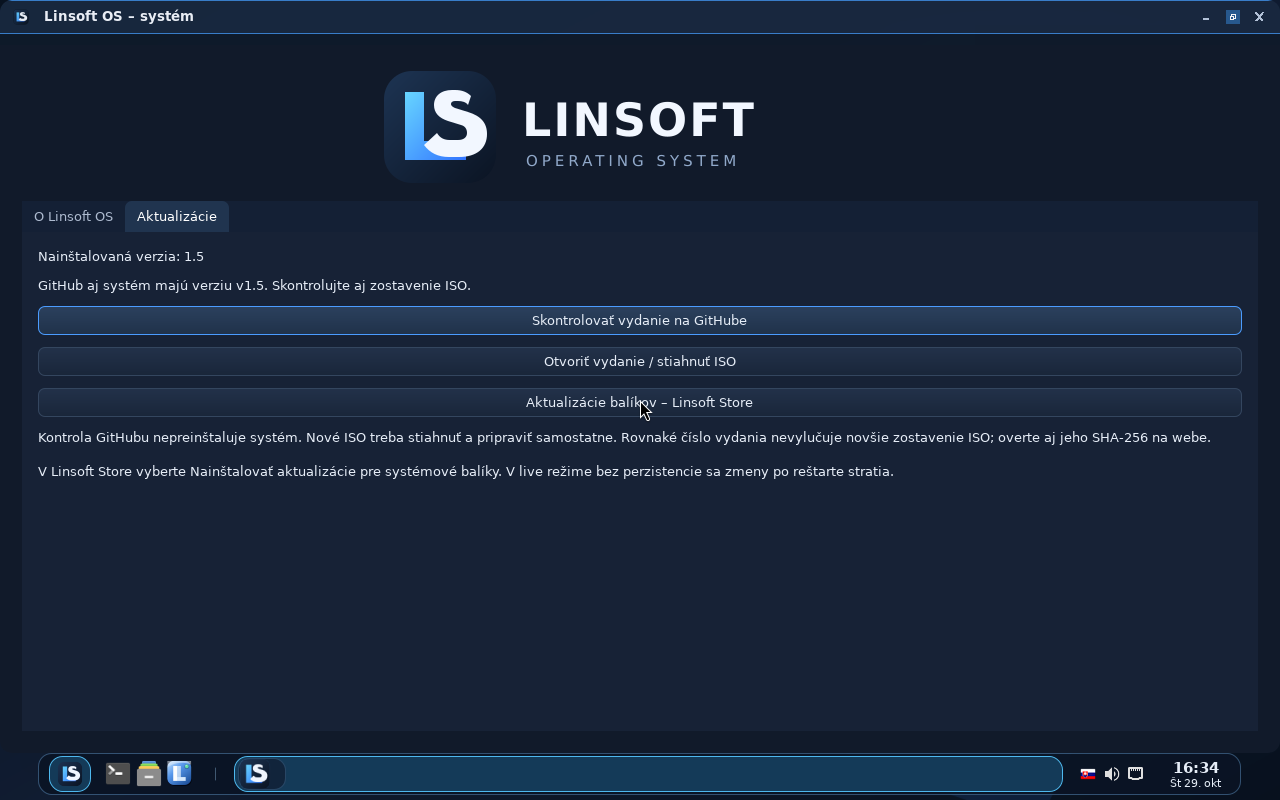
Aktualizácie Linsoft OS s výsledkom kontroly stabilnej verzie na GitHube
Kontrola vydania na GitHube
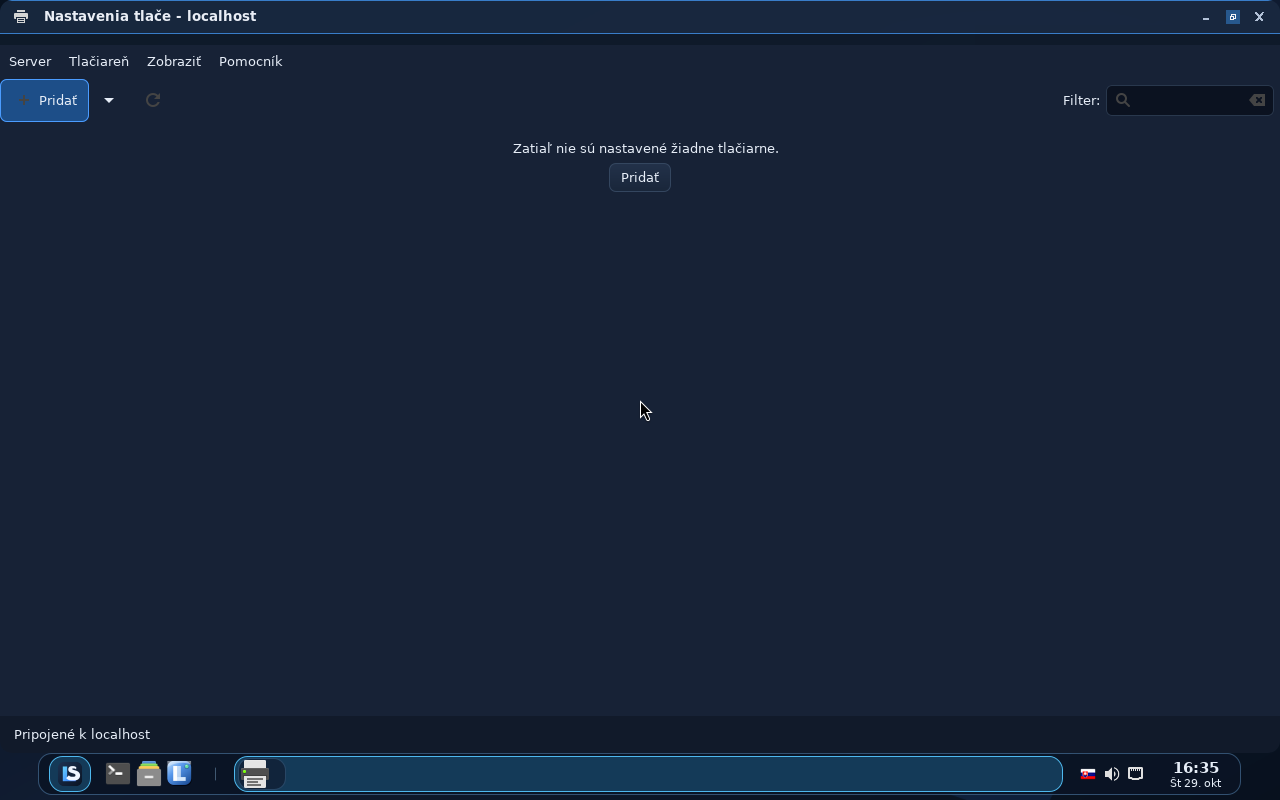
Nastavenia tlače pripojené k CUPS s tlačidlom Pridať tlačiareň
Pridanie a nastavenie tlačiarne

Verzia

Linsoft OS1.5 · 28. 10. 2026
Základ systémuDebian 13 (trixie)
JadroLinux 6.12.113 · 6.12.113+deb13-amd64 (podpísané Debianom)
Pracovná plochaOpenbox · Tint2 · Linsoft Hub
Webový prehliadačLinsoft Browser 2.0.32
Architektúrax86-64 · bootovacie položky BIOS a UEFI
Secure BootPodporovaný (Microsoft-podpísaný shim, Debian GRUB a jadro); vypnúť netreba
ISO súborLinsoft-OS-Live.iso · 2,05 GB (1,91 GiB)

Čo prináša verzia 1.5

28. 10. 2026 · aktualizovaná Debian live zostava

  • Linsoft Browser 2.0.32 namiesto Firefoxu: predvolený pre odkazy a HTML, so spúšťačmi v paneli aj ponuke Štart a opraveným otváraním externých odkazov.
  • Voliteľné Wine v Linsoft Store: podpora mnohých Windows aplikácií bez predinštalovania Wine do ISO.
  • PuTTY SSH klient: voliteľná natívna linuxová aplikácia v kategórii Internet v Linsoft Store, bez potreby Wine.
  • Systémové nastavenia: O Linsoft OS s logom a verziou, pridanie tlačiarne cez CUPS a kontrola stabilného vydania na GitHube. Aktualizácie balíkov otvárajú Linsoft Store; nové ISO sa automaticky neinštaluje.
  • Opravený Linsoft Store: linuxové konce riadkov v spúšťacom skripte aj privilegovanom pomocníkovi.
  • Vypínacia obrazovka: logo Linsoft a text VYPÍNAM SYSTÉM; pri reštarte REŠTARTUJEM SYSTÉM.
  • Kompaktnejší panel, zarovnaná ponuka Štart a skryté názvy pracovných plôch.
  • Indikátor klávesnice SK/US a jednotná tapeta a logo.
  • Opravené pozadie zamknutej obrazovky: aj odomykací dialóg používa tapetu Linsoft OS 1.5 namiesto Debianu.

Táto verzia používa Debian/Openbox, nie XFCE/LFS z vydania 1.4. Nie je priamou aktualizáciou starších inštalácií; najprv ju vyskúšajte v live režime. Staršie vydania zostávajú dostupné.

Stiahnuť

⬇ Stiahnuť Linsoft OS 1.5

2,05 GB (1,91 GiB) · Kontrolný súčet SHA-256 · Podrobnosti vydania

Ako overiť stiahnutý súbor

SHA-256: e8d44b845db595b57ed6f314938f6e4946967e96e08e99d7dee22057b2a981b5

Windows PowerShell: Get-FileHash .\Linsoft-OS-Live.iso -Algorithm SHA256

Linux: sha256sum Linsoft-OS-Live.iso

Výsledok musí zodpovedať súčtu vyššie alebo v priloženom súbore.

Pôvodný Linsoft OS a Linsoft Kernel

Pred verziou 1.5 existovala vlastná vetva 1.0–1.4: systém budovaný od základov s desktopom v C a vlastným jadrom Linsoft Kernel (Linux 6.18 LTS) s ovládačmi pre Wi-Fi, grafiku a notebooky a podpísanými aktualizáciami jadra priamo v systéme.

Prečítať článok

Časté otázky

Je Linsoft OS zadarmo?

Áno, je to open-source projekt postavený na Debiane a ďalšom slobodnom softvéri.

Musím vypnúť Secure Boot?

Nie. Zostava používa Microsoft-podpísaný shim, Debian GRUB a podpísané Debian jadro, takže Secure Boot môže ostať zapnutý.

Stiahol som staršie ISO 1.5. Čo mám urobiť?

Stiahnite ISO znova, overte jeho SHA-256 súčet s hodnotou v sekcii Stiahnuť a USB zapíšte nanovo.

Ako prepnem klávesnicu na slovenskú?

Kliknite na indikátor SK/US v paneli alebo stlačte Alt + Shift.

Kde nájdem verziu systému, tlačiarne a aktualizácie?

Otvorte Nastavenia v Linsoft Hub. Položka „O Linsoft OS“ zobrazuje logo, verziu a jadro. „Tlačiarne – pridať a nastaviť“ otvorí správu tlače s tlačidlom Pridať; niektoré modely potrebujú ďalší ovládač. „Aktualizácie Linsoft OS“ skontroluje na požiadanie stabilné vydanie na GitHube a ponúkne odkaz na stiahnutie ISO aj Linsoft Store na aktualizácie balíkov. Rovnaká verzia 1.5 môže mať novšie zostavenie ISO, preto porovnajte aj SHA-256. Automatický prechod na nové ISO sa nevykonáva.

Ako nainštalujem PuTTY na SSH pripojenie?

Otvorte Linsoft Store cez Super + S, vyhľadajte PuTTY alebo kategóriu Internet a nainštalujte „PuTTY – SSH klient“. Potrebujete internet a systémové overenie; podľa potreby najprv obnovte zoznam balíkov. Po inštalácii otvorte PuTTY z ponuky aplikácií alebo príkazom putty. Zadajte adresu svojho servera, vyberte SSH a port (zvyčajne 22). Pri prvom pripojení overte odtlačok hostiteľského kľúča u správcu servera. Wine nie je potrebné; neinštaluje sa SSH server. V live režime bez perzistencie sa inštalácia a uložené relácie po reštarte stratia.

Ako nainštalujem Windows aplikáciu?

Otvorte Linsoft Store cez Super + S, vyhľadajte Wine a nainštalujte položku „Wine – Windows aplikácie“. Potrebujete internet a voľné miesto; podľa potreby najprv obnovte zoznam balíkov. Potom v termináli spustite wine "/cesta/program.exe" alebo wine msiexec /i "/cesta/program.msi" so skutočnou cestou k súboru. Nepoužívajte sudo a spúšťajte iba dôveryhodné programy: Wine nie je bezpečnostný sandbox. Nie všetky aplikácie a hry fungujú; staršie 32-bitové programy môžu potrebovať podporu i386/wine32. V live režime bez perzistencie sa inštalácie po reštarte stratia.

Môžem ho nainštalovať na disk?

ISO obsahuje grafický inštalátor, no čistá inštalácia a prvý štart z disku ešte nie sú potvrdené. Vyskúšajte ho najprv vo virtuálnom stroji.

Kde nahlásim chybu?

V GitHub Issues projektu.

Autor

Logo Linsoft

Martin Pastorek

Autor projektu Linsoft OS a jeho integrácie pracovnej plochy, značky a systémových nástrojov. Systém využíva Linux, Debian, Openbox a ďalší open-source softvér ich pôvodných autorov.

↑