
Čo potrebujete urobiť?
Spoznať systém
Verzia, jadro, logo a rozdiel medzi vetvami Linsoft OS.
Spustiť live USB
Stiahnutie ISO, kontrolný súčet a Secure Boot.
Nainštalovať systém
Príprava, záloha a obmedzenia overenia inštalátora.
Ovládať plochu
Ponuka Štart, klávesnica a užitočné skratky.
Pridať aplikácie
Linsoft Store, Wine a PuTTY SSH klient.
Pridať tlačiareň
Nastavenia tlače a služba CUPS.
Aktualizovať systém
Balíky Debianu verzus vydania ISO na GitHube.
Vyriešiť problém
Kontroly pred nahlásením chyby a stav testovania.
Preskúmať weby Linsoft
Odkazy na OS, Browser, Search, Chat a Office s popismi.
Pridať komentár
Otázky, návrhy a skúsenosti v diskusii na GitHube.
Čo je Linsoft OS?
Linsoft OS je projekt Martina Pastoreka zo Slovenska. Aktuálna vetva 1.5 je live systém pre x86-64 postavený na Debiane 13 (trixie). Používa Openbox, panel Tint2, ponuku Linsoft Hub a Linsoft Store. Predvoleným prehliadačom je Linsoft Browser 2.0.32; Firefox nie je predinštalovaný, zostáva však voliteľný v Store.
Vydané ISO používa podpísané jadro Debianu 6.12.113+deb13-amd64, Microsoft-podpísaný shim a Debian GRUB. Štart so zapnutým Secure Boot bol overený v QEMU/OVMF; výsledok nie je certifikáciou všetkých počítačov.
Nezamieňajte vetvy: pôvodný Linsoft OS 1.0–1.4 s Linsoft Native a Linsoft Kernel je iná vetva než Debian/Openbox edícia 1.5. Vydanie 1.5 nie je jej priamou aktualizáciou. História pôvodného OS a jadra.
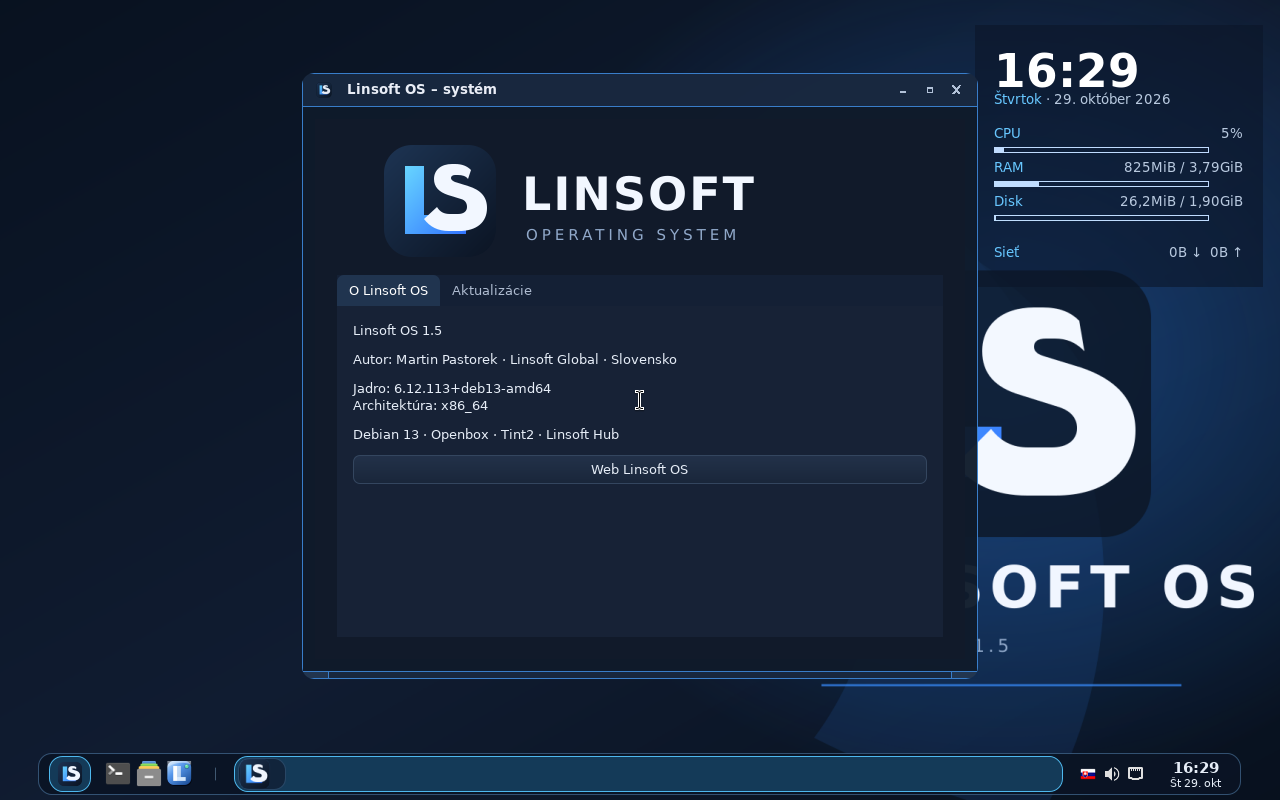
Kde nájdem verziu a logo?
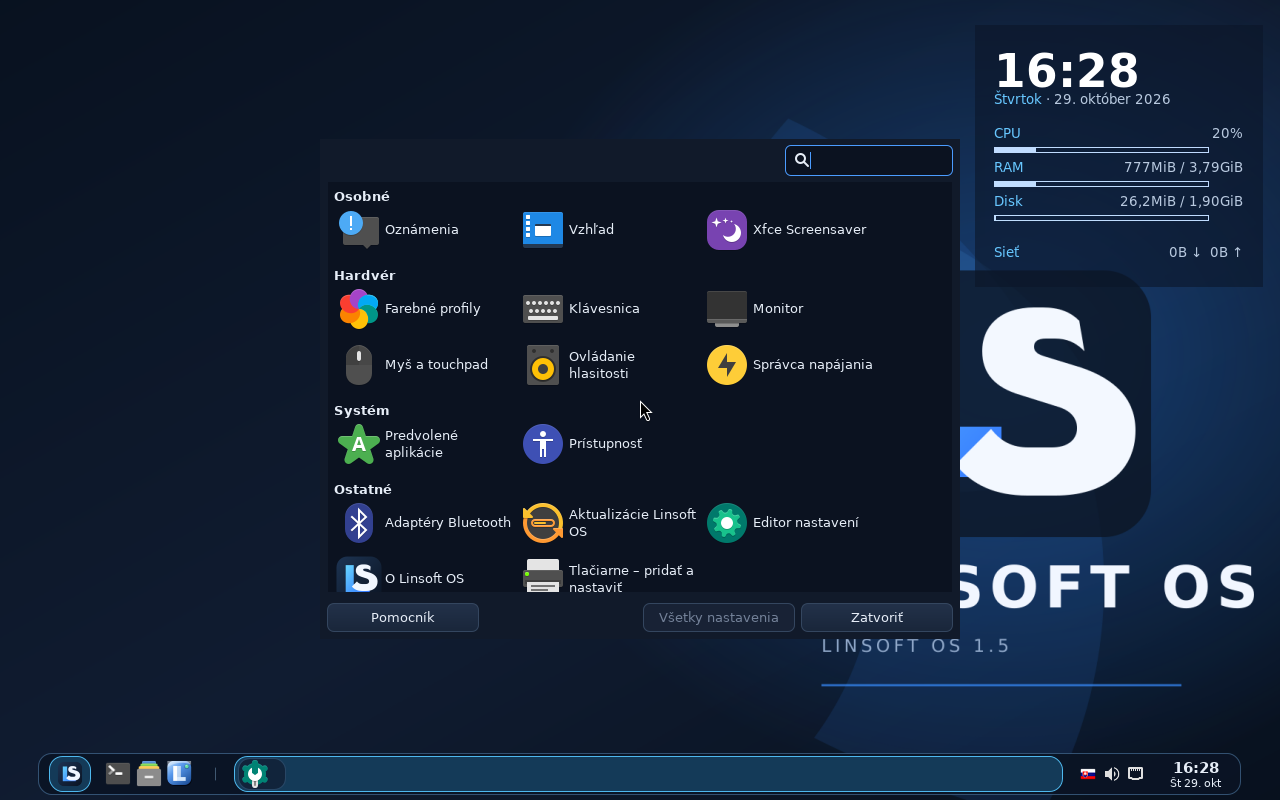
Otvorte Linsoft Hub → Nastavenia → O Linsoft OS. Okno zobrazuje vlastné logo, verziu z /etc/os-release, autora, aktuálne spustené jadro a architektúru. Spustíte ho aj príkazom linsoft-system-info.
Stiahnutie a spustenie z USB
- Stiahnite aktuálne ISO a jeho SHA-256. Veľkosť aj aktuálny súčet sú uvedené na hlavnej stránke; neopierajte sa iba o názov súboru alebo číslo 1.5.
- Vo Windows overte súbor príkazom
Get-FileHash .\Linsoft-OS-Live.iso -Algorithm SHA256. V Linuxe použitesha256sum Linsoft-OS-Live.iso. Výsledok musí zodpovedať súčtu publikovanému pri ISO. - Zapíšte ISO pomocou Rufusu v režime DD alebo balenaEtcheru. Starostlivo vyberte USB: jeho obsah sa vymaže.
- V bootovacej ponuke počítača vyberte USB a položku Linsoft OS 1.5 (Live). Secure Boot môže zostať zapnutý.
Na prvé vyskúšanie odporúčame virtuálny stroj a aspoň 4 GB RAM. Live režim umožňuje systém skúsiť bez inštalácie na disk.
Live režim bez perzistencie: doinštalované aplikácie, aktualizácie a nastavenia sa po reštarte stratia. Dôležité dokumenty ukladajte na samostatné trvalé úložisko.
Inštalácia na disk
ISO obsahuje bootovaciu položku Linsoft Installer a grafický inštalátor s označením Linsoft. Najprv overte systém v live režime: sieť, zvuk, obrazovku, klávesnicu a úložiská.
Zálohujte dáta. Automatické rozdelenie môže vymazať systém aj súbory na vybranom disku. Čistá inštalácia a prvý štart z disku nie sú potvrdené; použite najprv prázdny virtuálny disk. Ak si nie ste istí cieľovým diskom, nepokračujte.
Táto dokumentácia nesľubuje automatický prechod z vetvy 1.4 ani zachovanie jej nastavení pri inštalácii 1.5.
Pracovná plocha a klávesnica
Linsoft Hub otvoríte tlačidlom Linsoft v paneli alebo skratkou Super + Medzerník. Super je zvyčajne kláves s logom Windows. Hub ponúka vyhľadávanie, kategórie a pripnuté aplikácie.
| Skratka | Funkcia |
|---|---|
| Super + S | Linsoft Store |
| Alt + F2 | Spustenie alebo vyhľadanie aplikácie |
| Alt + Shift | Prepnutie klávesnice SK / US; prepínať možno aj indikátorom v paneli |
| Super + L | Uzamknutie obrazovky |
| Alt + Tab | Prepínanie okien |
| Alt + F4 | Zatvorenie aktívneho okna |
| Super + 1 až 4 | Prepínanie pracovných plôch |
| Super + šípka doľava / doprava | Zarovnanie okna na polovicu obrazovky |
Sieť, zvuk, Bluetooth, monitor a napájanie nájdete v Hub alebo systémových nastaveniach. Podrobnejšie údaje o hardvéri otvorí položka Informácie o PC pomocou nástroja inxi.
Linsoft Store a inštalácia aplikácií
- Otvorte Linsoft Store cez Super + S.
- Pri prvom použití alebo neaktuálnom zozname stlačte Obnoviť zoznam balíkov.
- Vyhľadajte aplikáciu alebo vyberte kategóriu a kliknite na Inštalovať.
- Potvrďte systémové overenie. Počkajte na výsledok; pri chybe skontrolujte internet a voľné miesto.
Store inštaluje aplikácie z nakonfigurovaných Debian repozitárov. Inštalácia potrebuje internet a administrátorské oprávnenie. Nezatvárajte aplikáciu ani nevypínajte počítač počas správy balíkov.
Windows aplikácie cez Wine
V kategórii Systém vyberte Wine – Windows aplikácie. Wine sa doinštaluje až na požiadanie, nie je predinštalované v ISO. Následne môžete ako bežný používateľ spustiť dôveryhodný inštalátor:
- EXE:
wine "/cesta/program.exe" - MSI:
wine msiexec /i "/cesta/program.msi" - Nastavenia Wine:
winecfg
Nahraďte cestu skutočným umiestnením súboru. Nepoužívajte sudo. Wine nie je bezpečnostný sandbox; program môže pristupovať k vašim súborom. Nie všetky aplikácie, ovládače či hry s anti-cheat ochranou fungujú. Základná amd64 inštalácia je určená najmä pre 64-bitové programy; staršie 32-bitové aplikácie môžu potrebovať podporu i386/wine32.
Overená bola inštalácia Wine 10.0 cez pomocníka Store a spustenie dodaného Poznámkového bloku. Nie je to potvrdenie kompatibility iných Windows aplikácií.
PuTTY – SSH klient
V kategórii Internet vyberte PuTTY – SSH klient. Je to natívny linuxový balík a nepotrebuje Wine. Po inštalácii ho otvorte z ponuky aplikácií alebo príkazom putty.
- Zadajte adresu svojho servera do poľa Host Name.
- Vyberte SSH a port servera, zvyčajne 22.
- Pri prvom pripojení overte odtlačok hostiteľského kľúča u správcu servera; nepotvrdzujte neznámy kľúč bez overenia.
Overená bola inštalácia PuTTY 0.83 aj jeho grafické rozhranie, nie pripojenie k vzdialenému serveru. Položka inštaluje klienta, nie SSH server. V live režime bez perzistencie sa uložené relácie po reštarte stratia.
Pridanie tlačiarne a nastavenia tlače
- Otvorte Nastavenia → Tlačiarne – pridať a nastaviť, prípadne spustite
system-config-printer. - Pripojte USB tlačiareň alebo overte, že je sieťová tlačiareň dostupná vo vašej sieti.
- Stlačte Pridať, vyberte zariadenie a postupujte podľa sprievodcu. Administrátorské operácie môžu vyžiadať systémové overenie.
- Podľa potreby vyberte ovládač a skúste testovaciu stránku.
Správu zabezpečuje CUPS, grafický nástroj system-config-printer a pomocník cups-pk-helper. Pri probléme možno overiť službu príkazmi systemctl status cups a lpstat -r.
Overené je otvorenie nastavení a pripojenie k aktívnemu CUPS. Fyzická tlačiareň ani samotná tlač neboli testované. Niektoré modely potrebujú dodatočný ovládač alebo firmvér.
Aktualizácie systému a vydania na GitHube
Aktualizácie balíkov
V Linsoft Store vyberte Nainštalovať aktualizácie. Ide o aktualizácie nainštalovaných balíkov z nakonfigurovaných Debian repozitárov, nie o automatický prechod na ďalšie vydanie Linsoft OS.
Kontrola verzie Linsoft OS
Otvorte Nastavenia → Aktualizácie Linsoft OS alebo linsoft-system-info --updates a stlačte Skontrolovať vydanie na GitHube. Kontrola sa vykoná na požiadanie cez GitHub API projektu. Okno zobrazí výsledok alebo chybu spojenia a ponúkne otvorenie vydania aj Linsoft Store.
Nové ISO sa automaticky neinštaluje. Vydanie v1.5 môže dostať novšiu zostavu s rovnakým číslom. Porovnajte preto aj SHA-256 z aktuálneho stiahnutia. Staré USB treba prepísať novým obrazom; existujúca inštalácia sa tým nemení. Pred preinštalovaním vždy zálohujte dáta.
Riešenie problémov a stav overenia
V Store nevidím Wine alebo PuTTY.
Katalóg je súčasťou konkrétnej zostavy ISO. Obnovenie zoznamu balíkov aktualizuje údaje Debianu, nie samotný katalóg Linsoft Store. Na staršom USB použite aktuálne ISO a overte jeho SHA-256.
Po reštarte zmizli aplikácie alebo nastavenia.
To je očakávané v live relácii bez perzistencie. Zmeny nie sú trvalou inštaláciou na disk. Dôležité dáta ukladajte mimo dočasného live systému.
Kontrola vydania na GitHube zlyhala.
Skontrolujte internet, systémový čas a skúste kontrolu neskôr. GitHub môže dočasne obmedziť počet požiadaviek. Vydania môžete otvoriť aj cez odkaz v okne aktualizácií. Chyba kontroly neznamená, že je systém aktuálny.
Nefunguje Wi-Fi, zvuk alebo obrazovka.
Skontrolujte zariadenie v nastaveniach a zozbierajte informácie cez Informácie o PC. Výsledky z virtuálneho stroja nepotvrdzujú podporu každého fyzického zariadenia.
Overený je live štart v QEMU/OVMF so Secure Boot, vybrané aplikácie a systémové nastavenia. Inštalácia na disk, fyzická tlač a úplná hardvérová kompatibilita nie sú certifikované. Linsoft OS je experimentálna distribúcia.
Chyby hláste v GitHub Issues. Uveďte verziu, SHA-256 ISO, model zariadenia, postup zopakovania a presnú chybovú správu. Nezverejňujte heslá, súkromné kľúče ani osobné údaje.
Weby a projekty Linsoft
Priame odkazy na projekty a stručný pohľad na ich zameranie. Popisy nie sú zárukou dostupnosti služieb ani overením všetkých ich funkcií.
Linsoft OS
Hlavný web systému s aktuálnym ISO, kontrolným súčtom, snímkami a informáciami o vydaní.
Komentár: Začnite tu, keď chcete systém stiahnuť alebo overiť, či používate aktuálnu zostavu.
Linsoft Browser
Samostatný prehliadač pre Windows a Debian/Ubuntu Linux s kartami, záložkami a vlastnou domovskou stránkou.
Komentár: Verzia 2.0.32 je predinštalovaná v aktualizovanom ISO Linsoft OS 1.5; pokročilé funkcie Tor a OpenVPN tu neboli overené.
Linsoft Search
Webový projekt pre vyhľadávanie a vstup do internetových služieb Linsoft.
Komentár: Dopĺňa systém o webový prístup k vyhľadávaniu; ide o online službu, nie o lokálny vyhľadávač súborov v počítači.
Linsoft Chat
Komunikačný projekt s webovým rozhraním, kontaktmi a prihlásením cez QR kód z mobilnej aplikácie.
Komentár: Prepája komunikáciu na viacerých zariadeniach. Správy, hovory a uvádzané šifrovanie neboli pri príprave wiki nezávisle testované.
Linsoft Office
Projekt kancelárskych nástrojov pre texty, tabuľky a prezentácie s používateľskými účtami a uvádzanou synchronizáciou.
Komentár: Zameriava sa na prepojenie lokálnej práce a online služieb. Synchronizácia ani kompatibilita dokumentov tu neboli overené.
Linsoft Global
Profil zakladateľa Martina Pastoreka, slovenské korene a prehľad projektov značky.
Komentár: Kontext o autorovi a smerovaní Linsoftu dopĺňa technické návody tejto wiki.
Search, Chat a Office sú samostatné online projekty; ich uvedenie neznamená, že sú nainštalované v ISO. Podrobnejší článok a snímky projektov.
Komentáre a diskusia návštevníkov
Hľadáte širšie fórum s otázkami, nápadmi a návodmi? Navštívte Komunitu Linsoft.
Máte otázku k návodu, návrh na zlepšenie alebo skúsenosť s Linsoft OS? Zapojte sa do spoločnej diskusie k tejto wiki.
Čítať a pridať komentár na GitHube
Diskusia sa otvorí na GitHube. Verejné komentáre môžete čítať bez účtu; na pridanie komentára alebo reakcie sa prihláste do svojho účtu GitHub. Komentáre sa zobrazujú v diskusii na GitHube, nie priamo na tejto stránke.
Uveďte tému návodu a pri technickom probléme verziu systému či zostavu ISO. Nezverejňujte heslá, súkromné kľúče ani osobné údaje a komunikujte s rešpektom.
Konkrétne chyby systému hláste cez GitHub Issues. Ďalšie témy nájdete v GitHub Discussions.